
管理者オンボーディング
Flow Guard を5分で導入
少数のプロジェクトと既定値から始めます。プレビューでは Jira 課題を変更しないため、モニタリング開始前に何が検出されるかを確認できます。
Jira 管理者、監視対象の Jira Software プロジェクト、週次レビューを担当するグループ。プロジェクトは1個から利用できます。
設定とモニタリングだけでは Jira 課題を変更しません。担当者設定やコメントは、利用者が明示的に実行した場合だけです。
1. Flow Guard 設定を開く
Jira の 設定 → アプリ → Flow Guard 設定 を開きます。要対応リストの Flow Guard 設定を開く からも移動できます。
| セクション | いま決めること |
|---|---|
| 監視対象 | 対象プロジェクトとサイトのタイムゾーン |
| 検出ポリシー | 最初のプレビューは既定値のまま |
| 営業日カレンダー | 営業時間で数える必要がなければオフ |
| プライバシーとデータ | エクスポートと削除。導入時の操作は不要 |
2. 対象を小さく選ぶ
プロジェクトは1〜100個から選択でき、1個だけでも利用できます。初回は、レビュー、承認、QA などの受け渡しが発生する3〜5個に絞ると、プレビュー結果を確認しやすくなります。期限、スヌーズの終了時刻、09:00台のダイジェスト配信に使うサイトのタイムゾーンも設定します。
3〜5個は推奨値であり、必須条件ではありません。対象範囲は後から変更できます。
3. 既定値をプレビュー
| シグナル | 既定値 |
|---|---|
| 進行中ステータスでの滞留 | 72時間 |
| 進行中なのに更新がない | 48時間 |
| ブロック継続 | 24時間 |
| 期限が近いと判定する範囲 | 48時間 |
| リリースに影響すると判定する範囲 | 168時間(7日) |
検出内容と実効ポリシーをプレビュー を選びます。プレビューでは Jira 課題を変更しません。
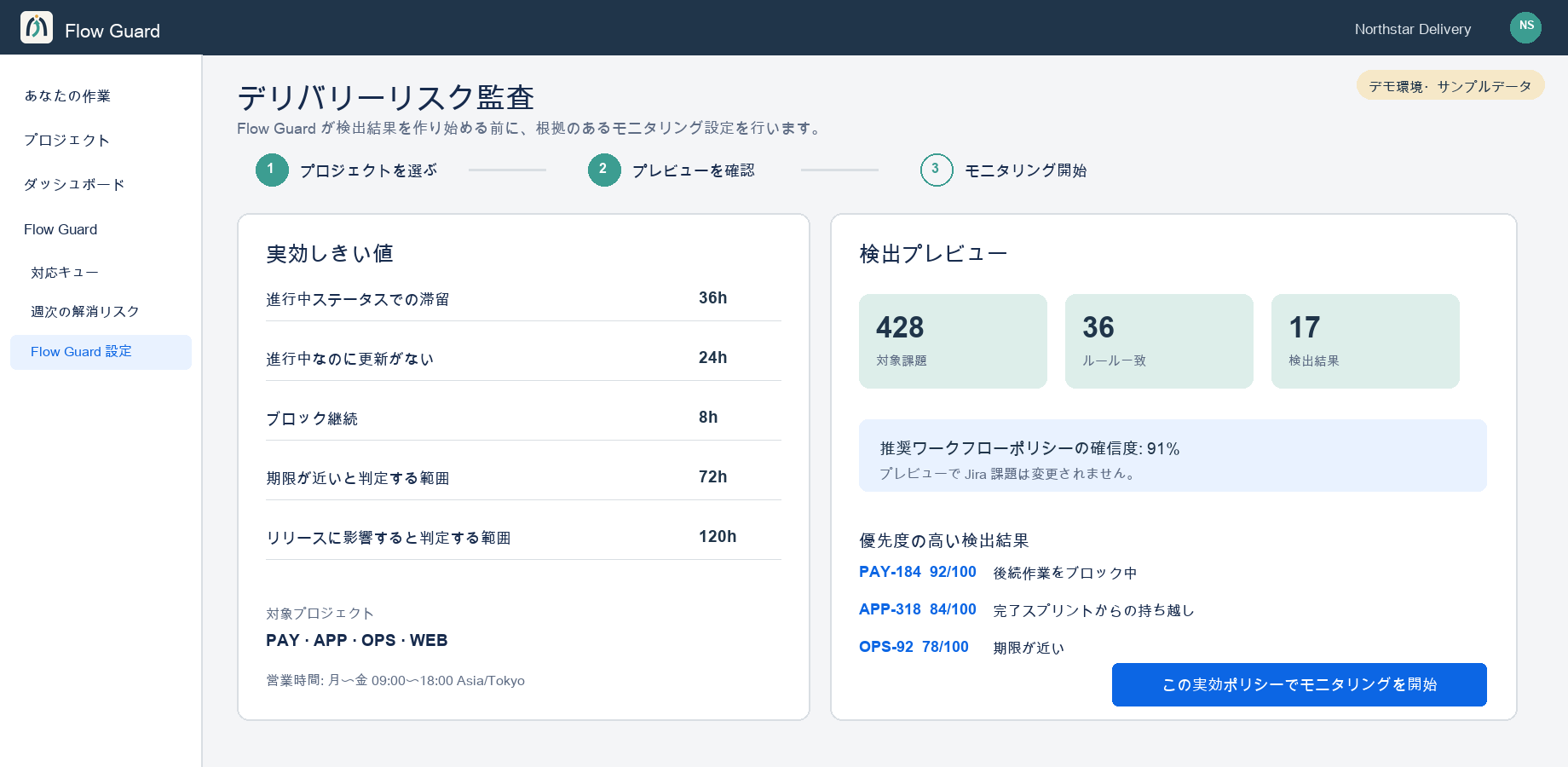
4. 2点だけ確認
プレビューに「分類できないワークフローステータス」が出た場合は、そのステータスを進行中として扱うべきかを確認してください。判断に迷う場合は、プレビュー内の「ワークフローステータスの対応付け」で、各ステータスに割り当てられた役割を一覧で確認できます。
上位に並んだ課題が実際に止まっていると感じるなら、既定値のまま開始してください。正常に進んでいる作業まで並ぶ場合は、しきい値が短すぎます。いったん開始したうえで、事例別設定を見ながらしきい値を伸ばしてください。
5. モニタリングを開始
確認チェックを入れ、この実効ポリシーでモニタリングを開始 を選びます。モニタリング実行中 と 最後の完全スキャン の日時が表示されるまで待ちます。
何がいつ動くか
| 動くもの | タイミング | 時刻の指定 |
|---|---|---|
| 完全スキャン | 監視開始時と、その後 1 日 1 回 | できません |
| 課題の変更の反映 | Jira からイベントを受け取った時点 | —(即時) |
| ダイジェストの配信 | サイトのタイムゾーンの 09:00 台 | できません(配信の有無は各自で選択) |
| スヌーズの解除 | 1・3・7 日後、または指定した日の 09:00 | 日付は選べます |
完全スキャンの実行時刻は Atlassian 側が決めます。指定できなくても運用に支障はありません。課題が作成・更新・削除された時点でその課題を再評価しているため、次のスキャンを待たなくても要対応リストは最新の状態です。直近の完了時刻は「最後の完全スキャン」で確認できます。上の表にある 09:00 は、ダイジェストの配信とスヌーズの解除の時刻です。
導入直後は 推定値 や インストール以降 と表示されることがあります。Jira が正確な遷移時刻を返さない場合の精度表示で、Flow Guard が変更を観測するにつれて改善します。
6. 要対応リスト閲覧権限を付与
設定 → システム → グローバル権限 で、週次レビューを担当するグループに Flow Guard 要対応リストの閲覧 を付与します。この権限で Jira の閲覧範囲が広がることはなく、閲覧と操作は利用者自身の権限で毎回確認されます。
開始できる状態
- 「モニタリング実行中」と表示されている。
- 「最後の完全スキャン」に日時がある。
- レビュアーに「Flow Guard 要対応リストの閲覧」が付与されている。
- 不要な絞り込みが残っていない。
- 検出結果を開き、順位の根拠を説明できる。